Plecoを使った中国語の学習方法
Plecoは単なる辞書アプリではなく、中国語学習に最適なツールです。ここでは簡単な使い方をご紹介します。
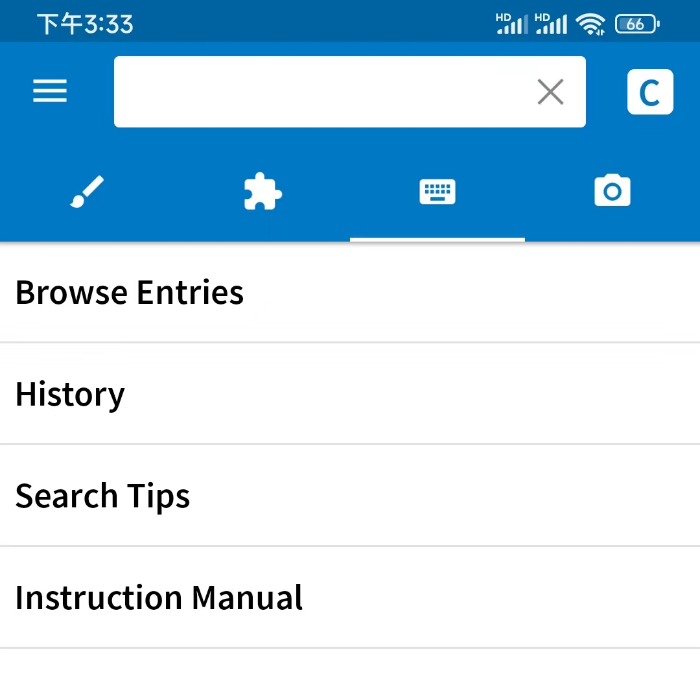
アプリを起動すると、検索バーが表示されます。右上のボタンをタップして、中国語と英語を切り替えます。英語から中国語への翻訳は「E」、中国語から英語への翻訳は「C」を選択してください。
(1)漢字は分かるが、発音が分からない場合
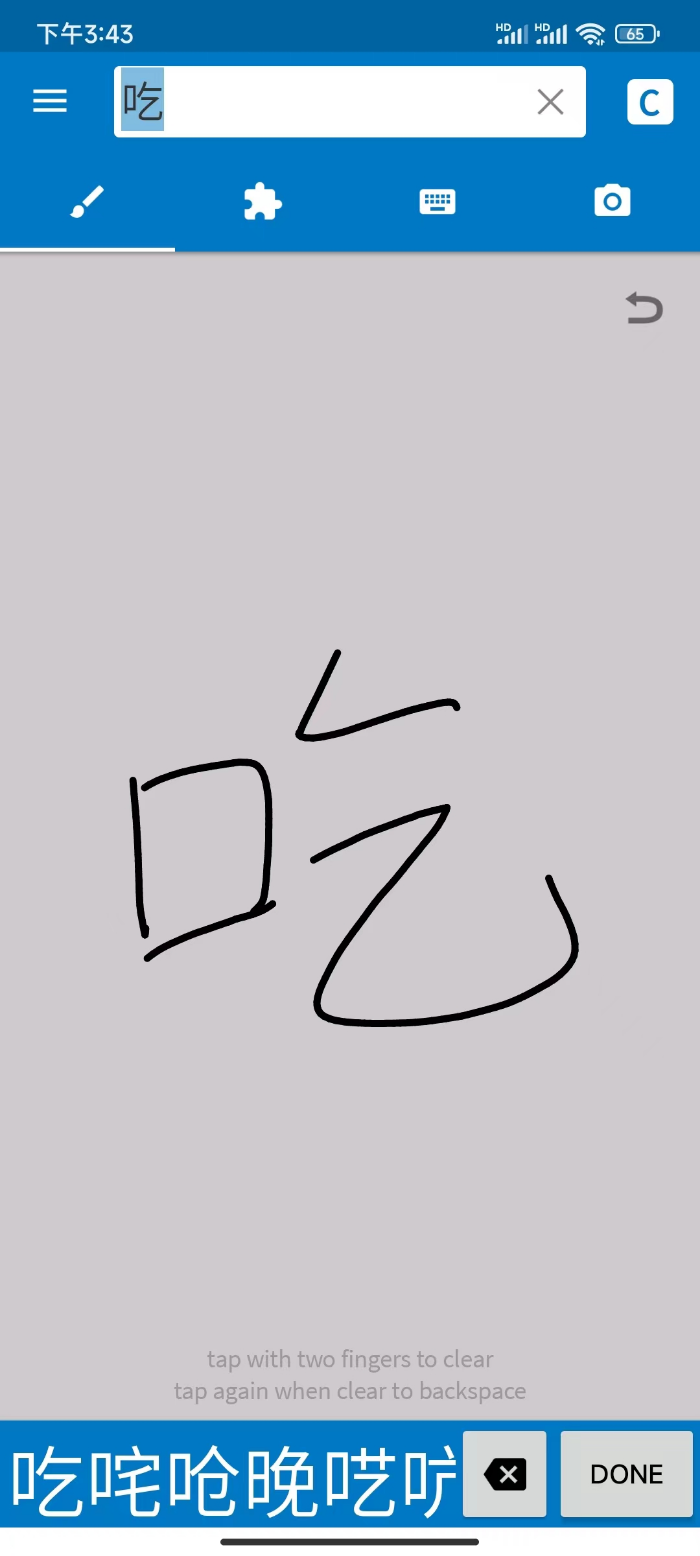
ペンのアイコンをタップして一画ずつ手書きすると、下部のバーに目的の漢字が表示されます。
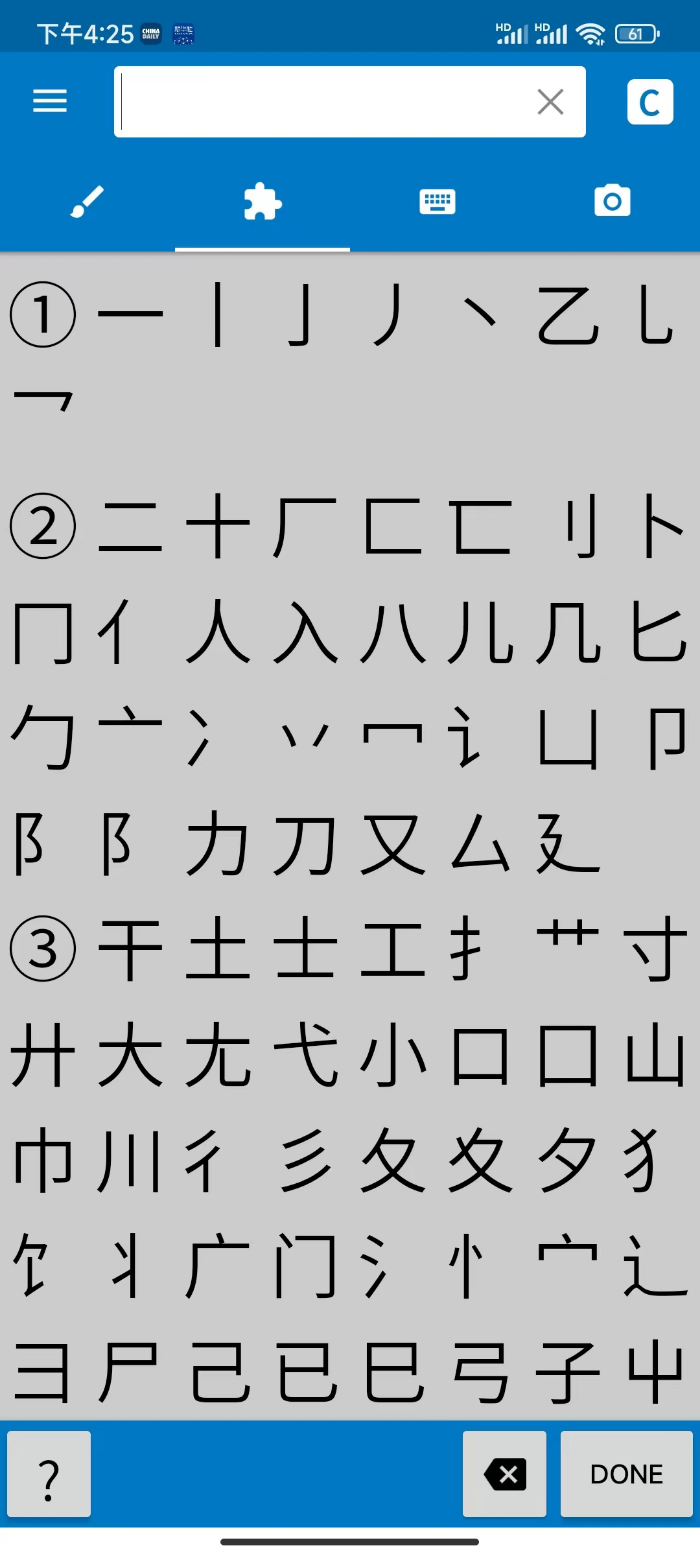
パズルのアイコンをタップすると、部首入力画面が開きます。これは紙の辞書における「部首索引」と同じ機能です。
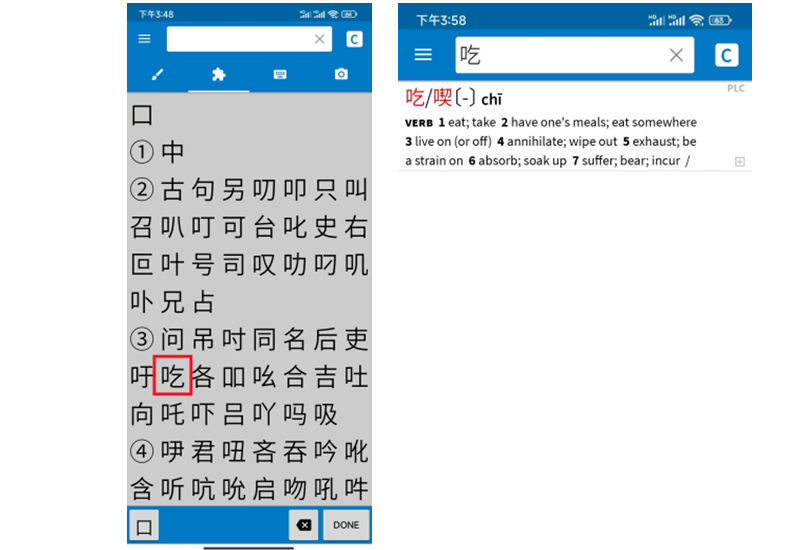
「吃」を例に見てみましょう。「吃」の部首は「口(くちへん)」で、画数は3画です。丸数字③の部首リストから「口」を探してタップします。すると、「口」を部首に持つ漢字が一覧表示されます。
「吃」は部首を除いた残りの画数が3画なので、③画のセクションまでスクロールして「吃」を探します。「吃」をタップして検索バーに入力し、「完成(完了)」を押すと検索結果が表示されます。
(2)発音は分かるが、意味が分からない場合
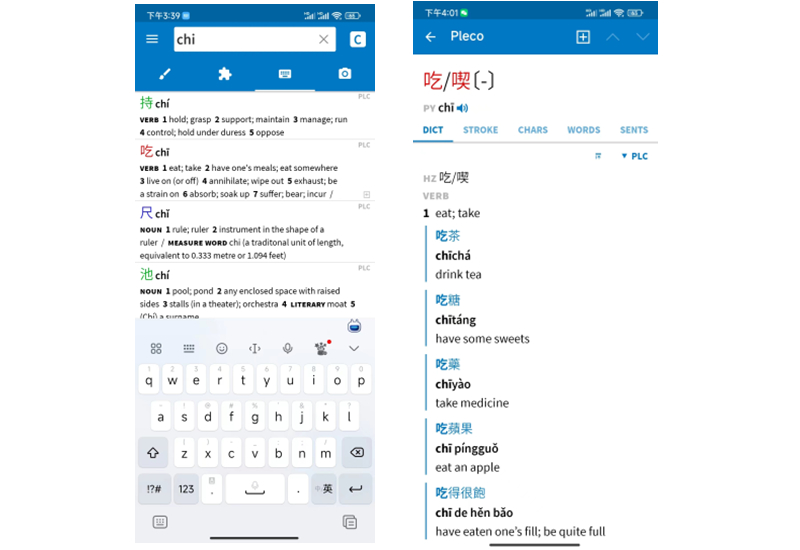
キーボードのアイコンをタップし、直接ピンインを入力して検索します。表示された検索結果から該当するものを選択すると、その漢字の詳細情報が開きます。
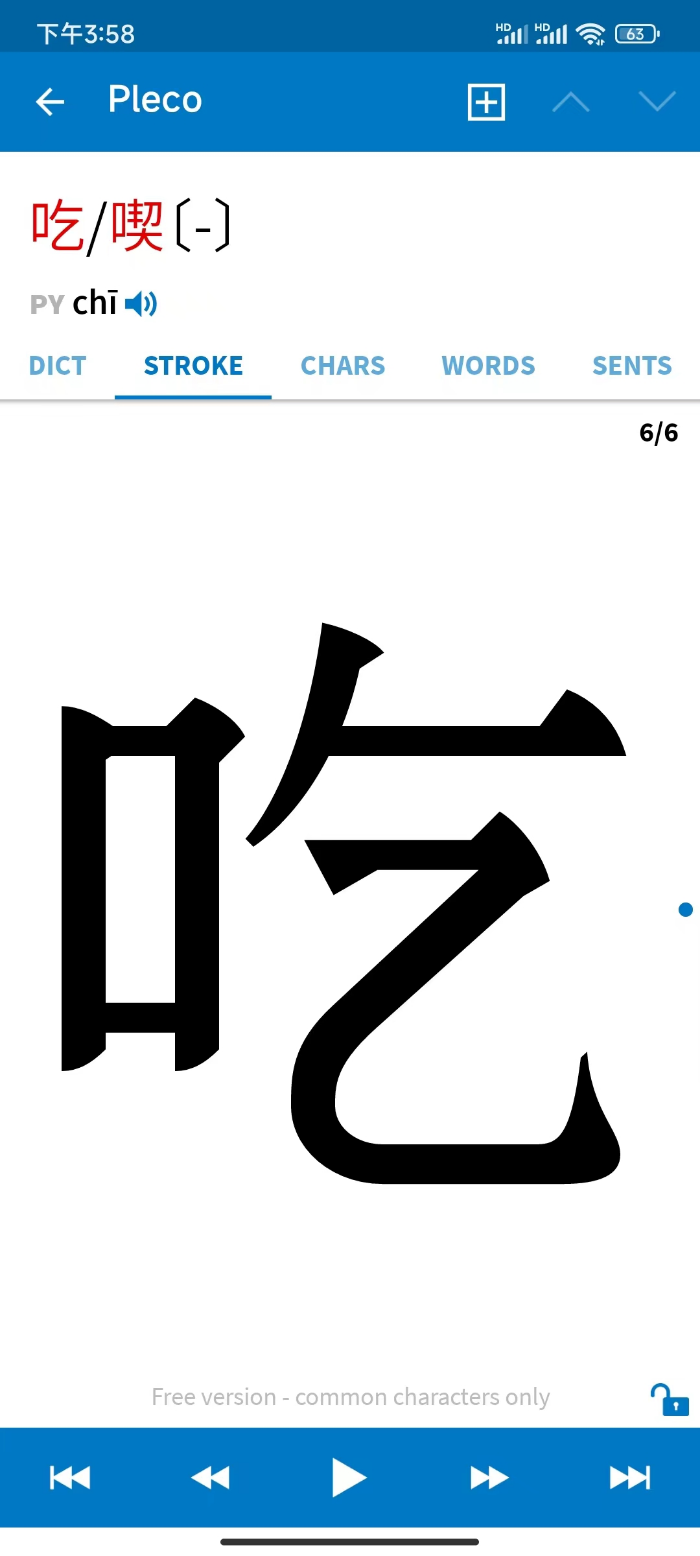
「笔顺(筆順)」タブでは、一画ごとの正しい書き順を確認できます。
漢字の成り立ちを知りたい場合は、「字源(漢字の成り立ち)」タブをタップすると、その漢字を構成する部首やパーツを確認できます。これにより、漢字の意味を記憶しやすくなります。
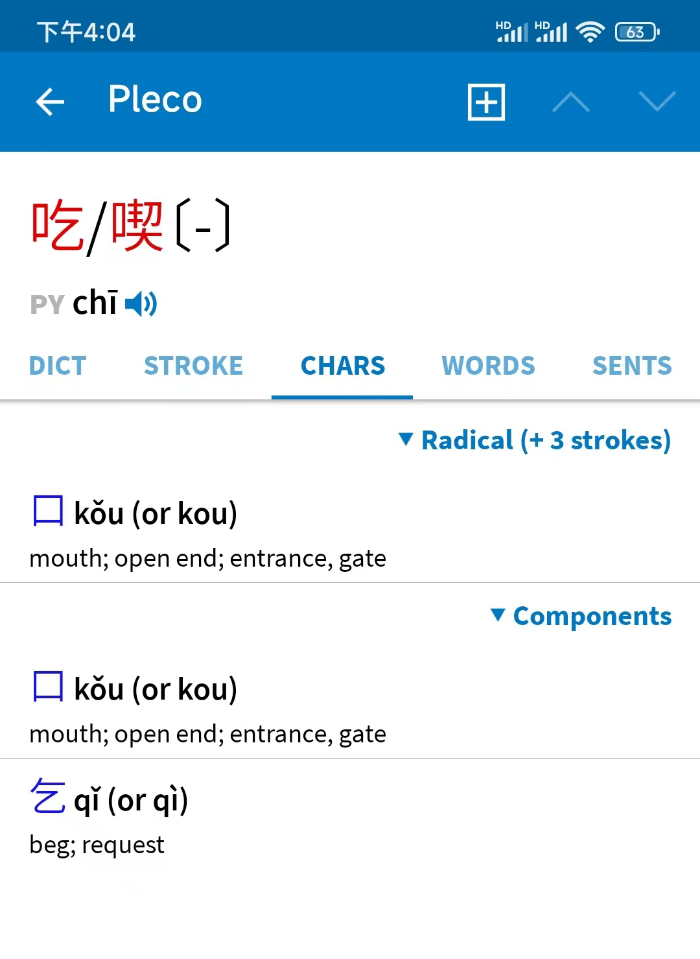
「吃」の意味と構成要素が分かったところで、この漢字を含む単語を学習してみましょう。「组词(単語)」タブでは、他の漢字との組み合わせや熟語を確認できます。
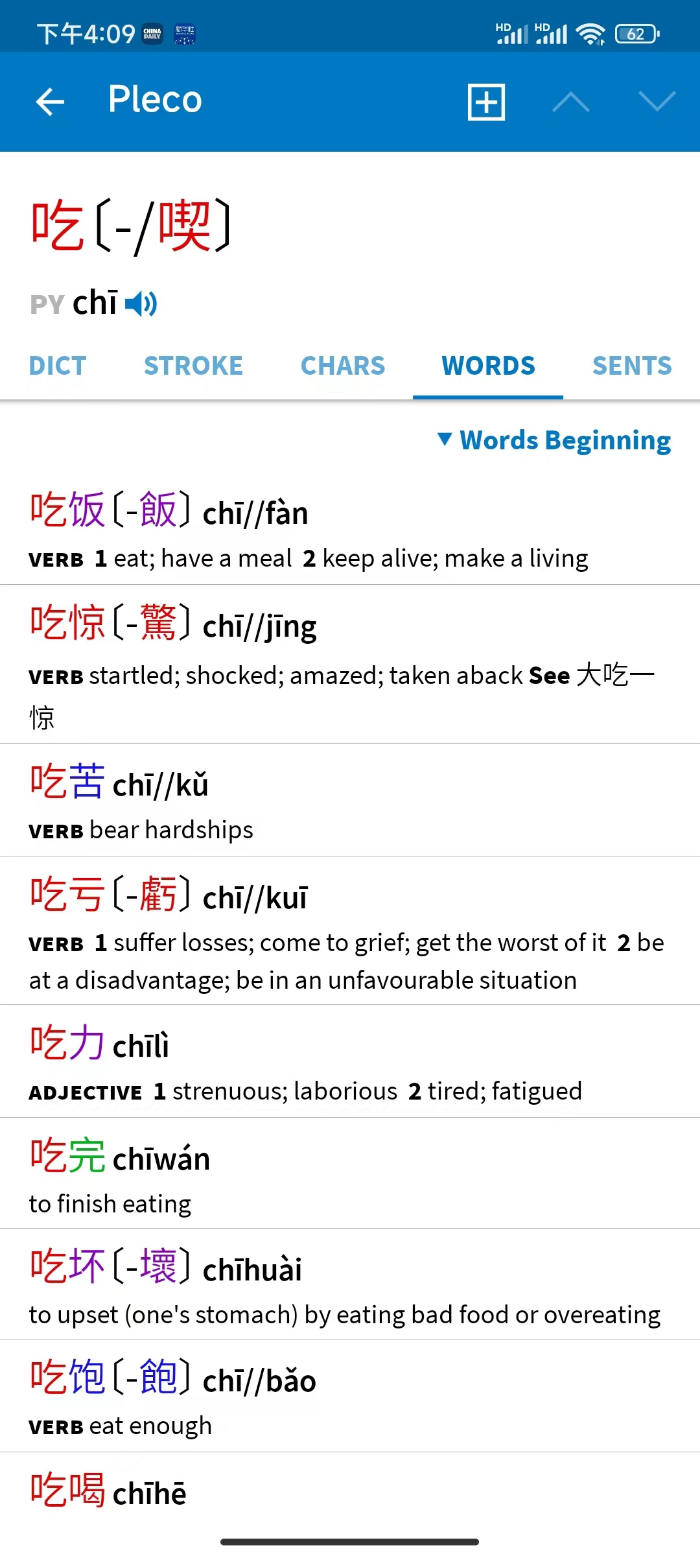
お気づきかもしれませんが、最初の例である「吃饭」では、「吃」が赤色、「饭」が紫色で表示されています。辞書の見出し語にある漢字は、標準語の声調に応じて色分けされています。赤色は第1声(陰平)、緑色は第2声(陽平)、青色は第3声(上声)、紫色は第4声(去声)、灰色は軽声を表しています。
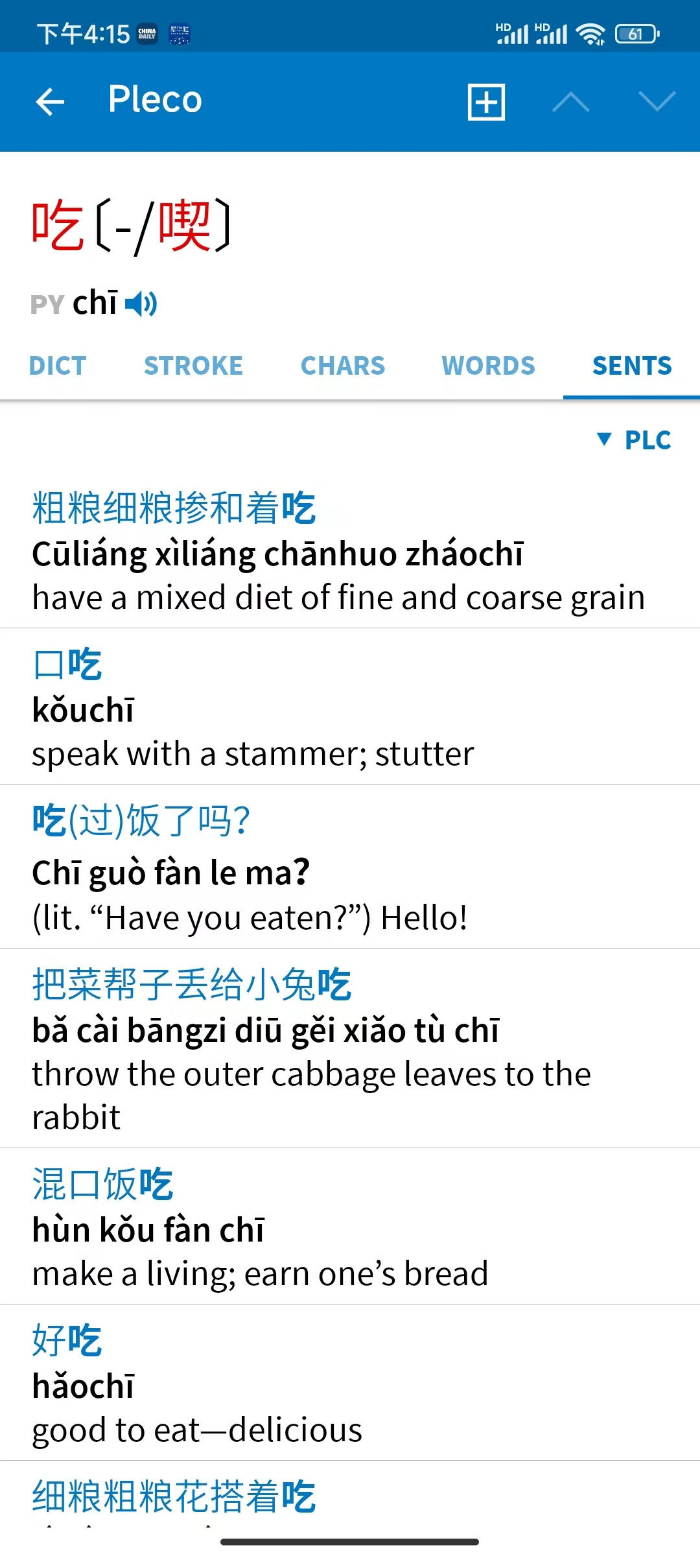
便利な機能は他にもあります。単語の組み合わせだけでなく、「例句(例文)」タブから、実際の文脈でどのように使われているかを確認することも可能です。
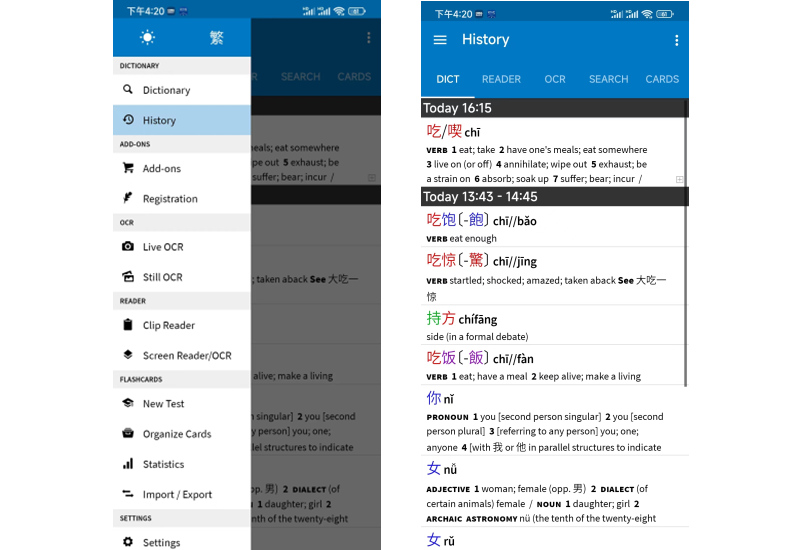
検索履歴を振り返りたい場合は、ホーム画面左上にある「历史(履歴)」タブを開きます。過去に検索したすべての内容をいつでも確認できます。